

准备工作#
安装个 openssl
scoop install openssl
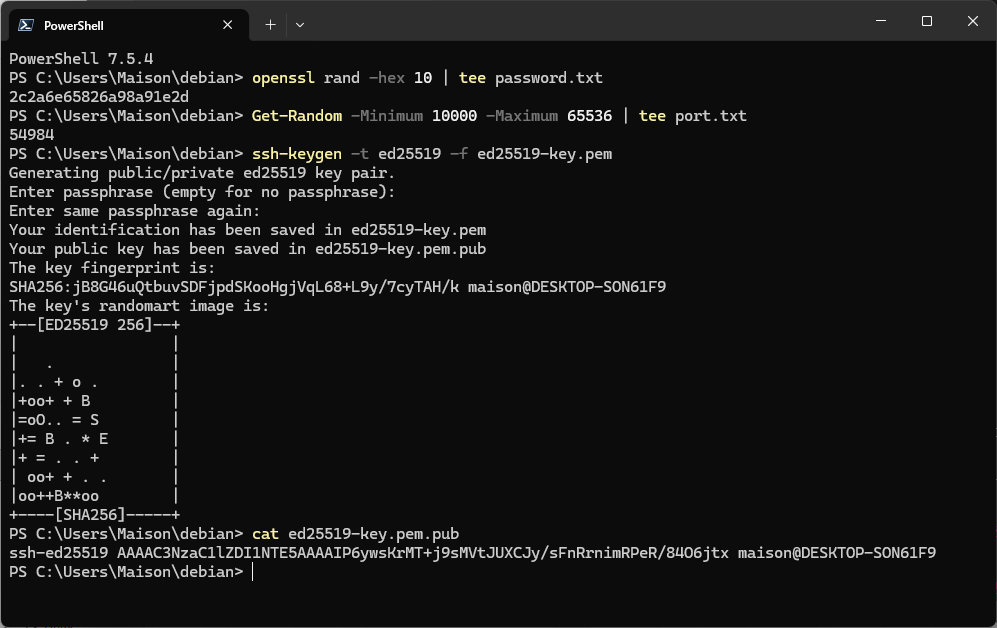
生成一个密码
openssl rand -hex 10 | tee password.txt
生成一个随机端口
Get-Random -Minimum 10000 -Maximum 65536 | tee port.txt
生成一个密钥
ssh-keygen -t ed25519 -f ed25519-key.pem
获取公钥信息
cat ed25519-key.pem.pub
接下来下文里涉及到用户名使用 exltnrn
涉及到密码使用 2c2a6e65826a98a91e2d
涉及到端口使用 54984
涉及到公钥使用 ssh-ed25519 AAAAC3NzaC1lZDI1NTE5AAAAIP6ywsKrMT+j9sMVtJUXCJy/sFnRrnimRPeR/84O6jtx
厂商防火墙放行#
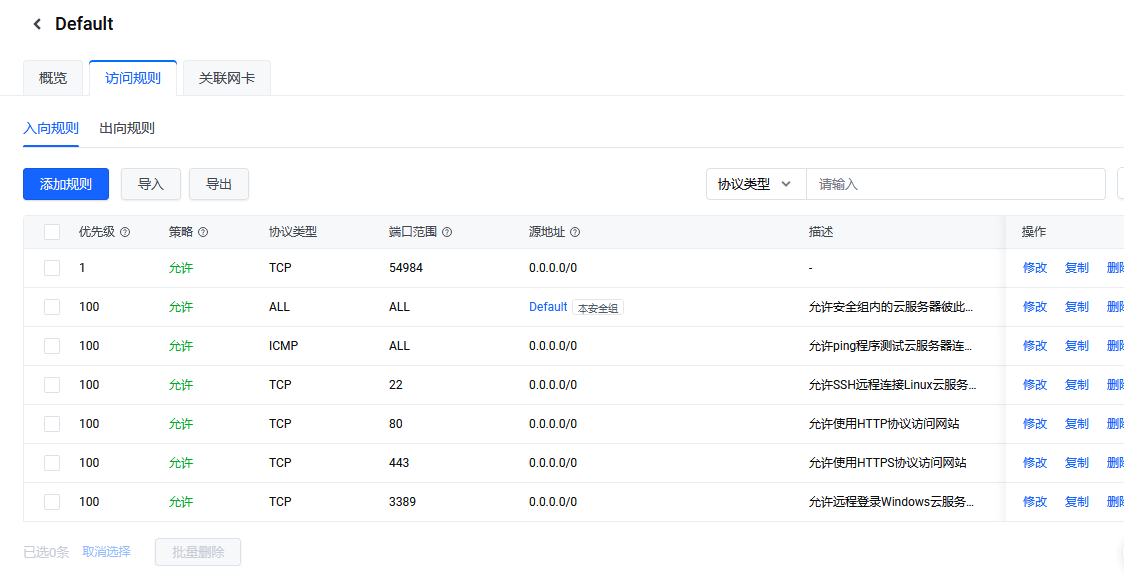
登陆厂商的服务器管理后台,查看服务器的安全策略,放行端口。
重装纯净系统#
国内的服务器预装的软件比较臃肿,而且为了合规所以可能带有监控,还是 DD 重装一个干净的系统比较好。
脚本地址:📦 bin456789/reinstall
下载脚本
curl -O https://cnb.cool/bin456789/reinstall/-/git/raw/main/reinstall.sh || wget -O ${_##*/} $_使用脚本
bash reinstall.sh debian 13 --password 2c2a6e65826a98a91e2d
看到提示重启
reboot
等待完成并登陆
ssh root@ip
配置软件源#
国外服务器可以略过,国内服务器需要更换 清华源 或 中科大源
安装 HTTPS 支持
apt update
apt install apt-transport-https ca-certificates
新版 debian 建议使用 DEB822 格式,所以可以直接移除旧版配置文件
mv /etc/apt/sources.list /etc/apt/sources.list.bak
配置 DEB822 格式 的 debian.sources
nano /etc/apt/sources.list.d/debian.sources
Types: deb
URIs: https://mirrors.tuna.tsinghua.edu.cn/debian
Suites: trixie trixie-updates trixie-backports
Components: main contrib non-free non-free-firmware
Signed-By: /usr/share/keyrings/debian-archive-keyring.gpg

Types: deb
URIs: https://mirrors.tuna.tsinghua.edu.cn/debian-security
Suites: trixie-security
Components: main contrib non-free non-free-firmware
Signed-By: /usr/share/keyrings/debian-archive-keyring.gpg
更新软件源
apt update
添加用户#
添加用户
adduser exltnrn
安装并配置 sudo
apt install sudo
添加用户到 sudo 用户组
usermod -aG sudo exltnrn
切换到新的用户
su - exltnrn
配置密钥和端口#
创建目录
mkdir -p ~/.ssh
chmod 700 ~/.ssh
添加公钥信息
touch ~/.ssh/authorized_keys
chmod 600 ~/.ssh/authorized_keys
nano ~/.ssh/authorized_keys
ssh-ed25519 AAAAC3NzaC1lZDI1NTE5AAAAIP6ywsKrMT+j9sMVtJUXCJy/sFnRrnimRPeR/84O6jtx配置 sshd_config
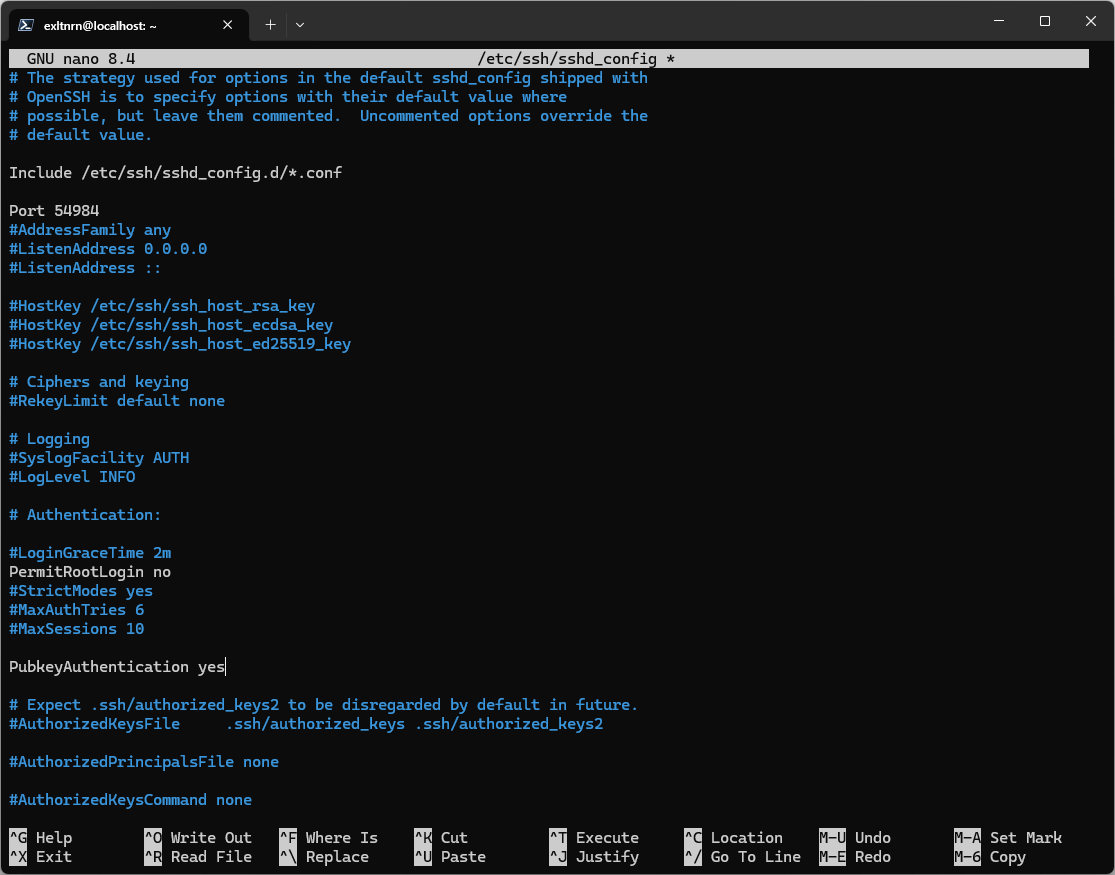
sudo nano /etc/ssh/sshd_config
- #Port 22
+ Port 54984

- #PermitRootLogin prohibit-password
+ PermitRootLogin no

- #PubkeyAuthentication yes
+ PubkeyAuthentication yes

- #PasswordAuthentication yes
+ PasswordAuthentication no
重载 ssh 服务
sudo systemctl restart sshd
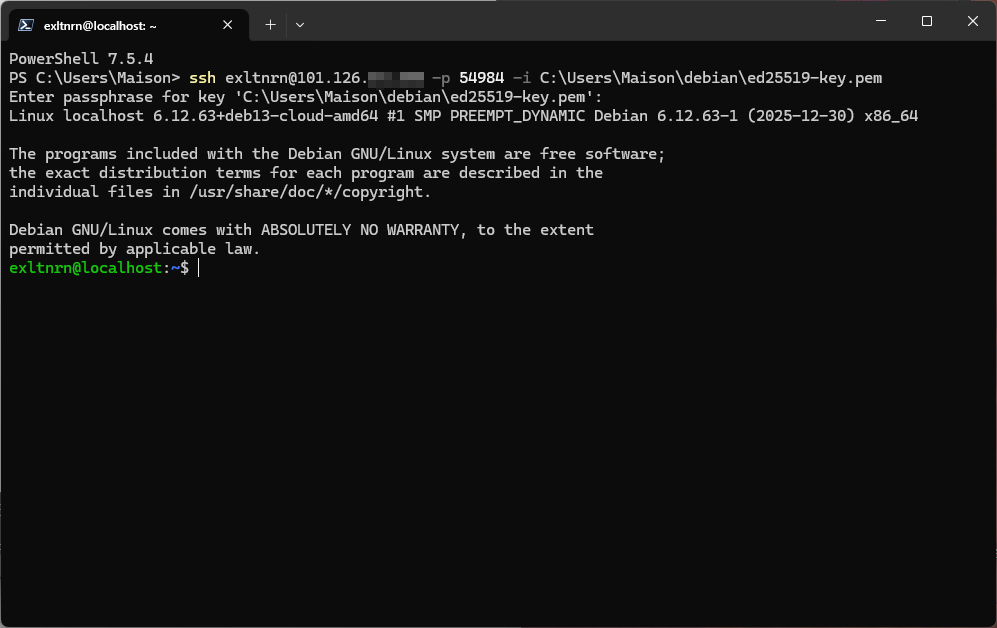
测试是否可以登陆
ssh exltnrn@ip -p 54984 -i C:\Users\Maison\debian\ed25519-key.pem
重新打开一个 PowerShell 或终端进行连接测试。
如果此时关闭了窗口且密钥配置错误,将被拒之门外。
配置防火墙#
安装 ufw 防火墙
sudo apt install ufw
设置默认策略
sudo ufw default deny
添加放行端口
sudo ufw allow 54984
sudo ufw allow 80
sudo ufw allow 443
启用防火墙
ufw enable 之前,请反复确认 SSH 端口 (54984) 已经添加到了允许列表。如果忘记放行 SSH 端口直接启用防火墙,你将在断开连接后无法再次登录。
sudo ufw enable
自启动服务
sudo systemctl enable ufw
一些性能优化#
启用 BBR
echo "net.core.default_qdisc=fq" | sudo tee -a /etc/sysctl.conf
echo "net.ipv4.tcp_congestion_control=bbr" | sudo tee -a /etc/sysctl.conf
sudo sysctl -p